h
> initializing haga-sys.jp
> loading modules ok
> mounting interface_
BOOT0%
← haga-sys.jp / products
Windows 用のメールソフト

KiraMail

いくつものメールアドレスを、ひとつの画面で。
返信は AI が下書きして、送るかどうかはあなたが決めます。

Windows 10 / 11 無料版はアカウント2つまで 自動で送る機能なし

会社の Microsoft 365、Outlook.com・Hotmail のメールは、今はつながりません。

デモ用の架空のメールで操作しています(約24秒・音なし)。

SAFETY

AI が書いても、
勝手には送りません。

メールソフトに AI を入れるとき、いちばん怖いのは「知らないうちに送られていた」ことです。KiraMail は、それを設定で防ぐのではなく、送れない作りにしています。返信を送るまでの流れです。

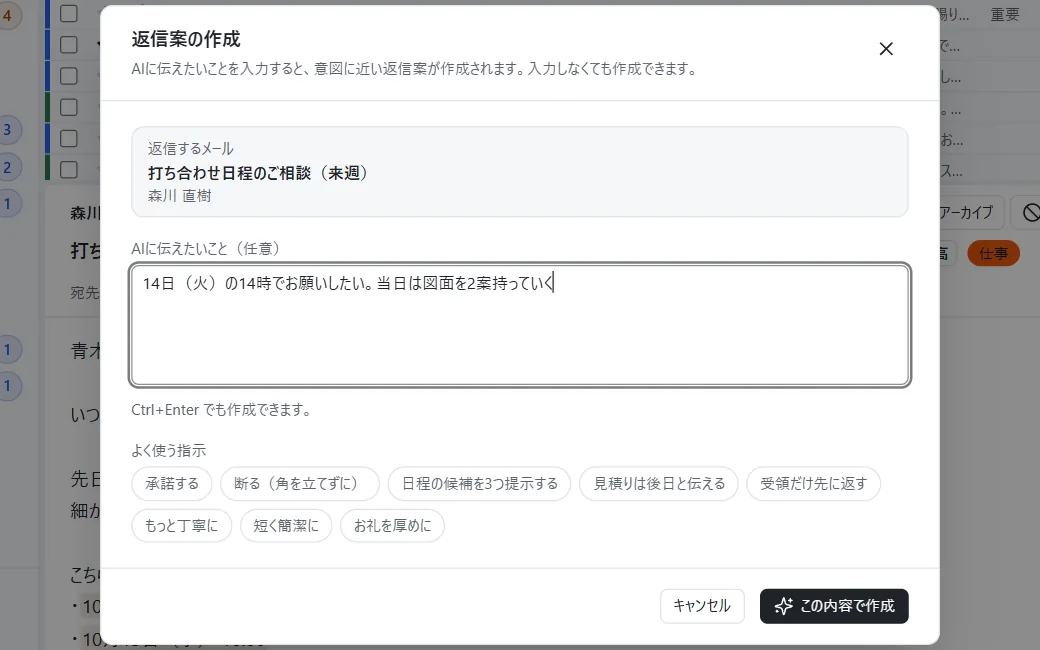
  1. AI に返信案を頼む画面。「AIに伝えたいこと」に一言入れてから「この内容で作成」を押す

    返信案を頼む

    「返信 ▾」から「AIで返信案を作成…」。AI に伝えたいことを一言書けます(例:「14日(火)の14時でお願いしたい」)。書かなくても作れますし、「承諾する」「断る(角を立てずに)」などの指示を選ぶこともできます。

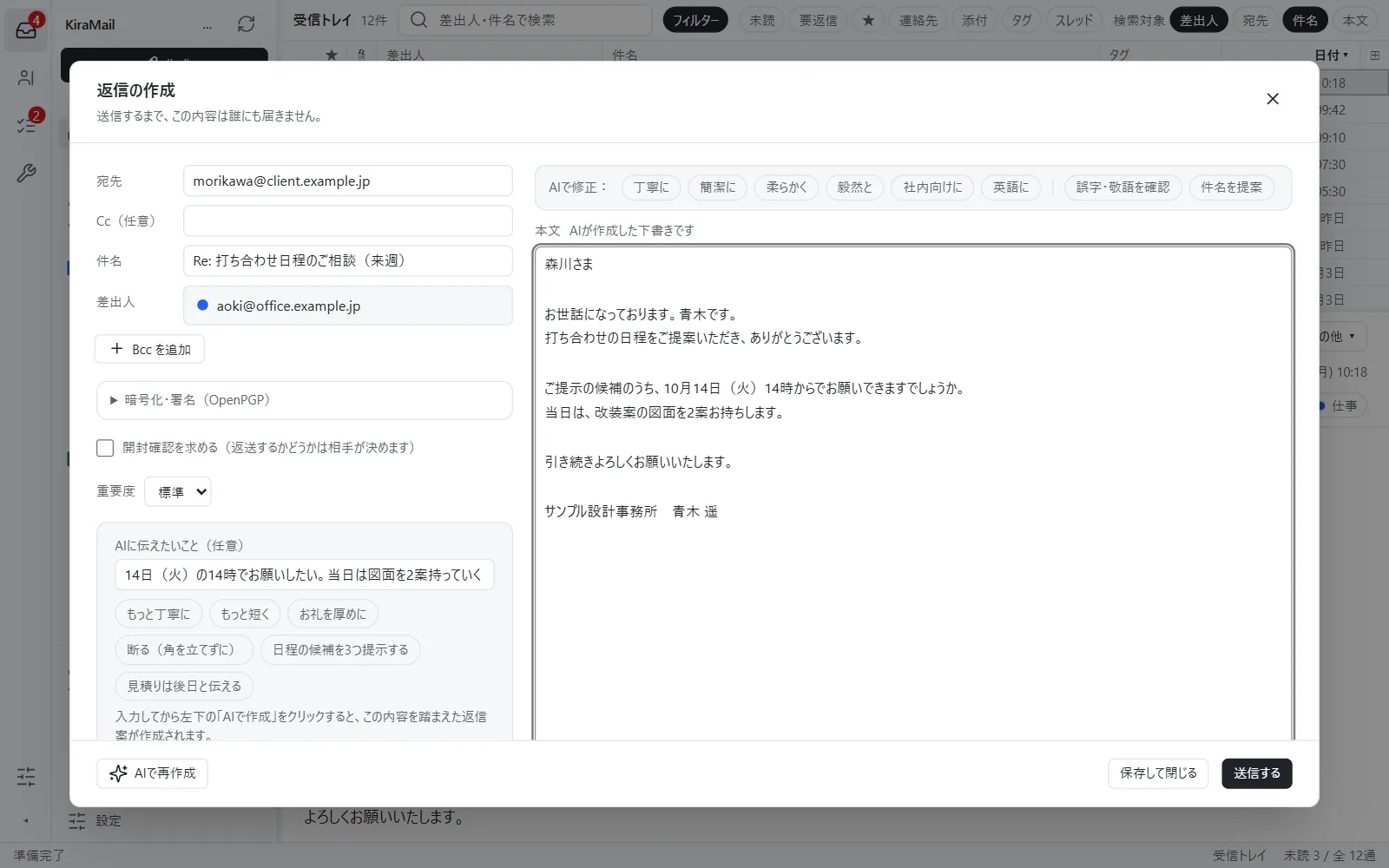
  2. AI が作った返信の下書き。左に宛先・件名、右に本文。上に「AIで修正」の言い換えのボタンが並ぶ

    下書きを確かめて直す

    AI が作った文には「AIが作成した下書きです」と出ます。宛先・件名・本文はその場で直せて、「丁寧に」「簡潔に」などの言い換えや、誤字・敬語の確認も頼めます。送信するまで、この内容は誰にも届きません。

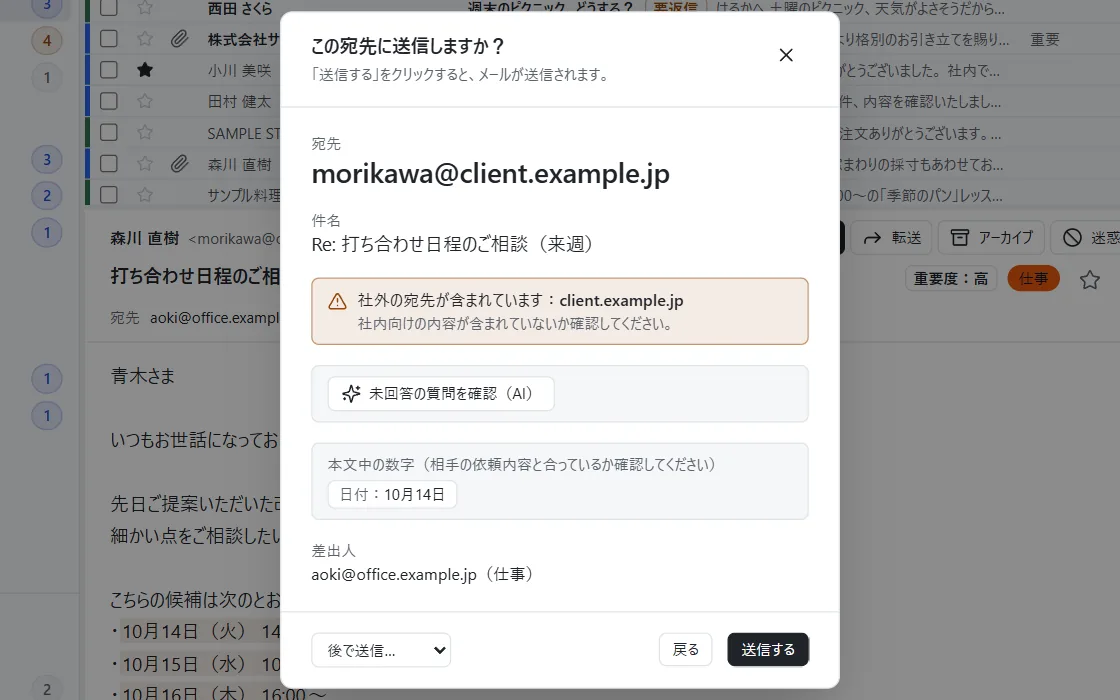
  3. 送る前の確認画面。宛先が大きく表示され、社外の宛先が含まれているという注意と、本文中の日付が出ている

    送る前に、もう一度

    「送信する」を押すと、宛先を大きく出した確認の画面になります。社外の宛先が混ざっていれば注意を出し、本文の中の日付なども並べます。ここでもう一度「送信する」を押したときだけ送ります。

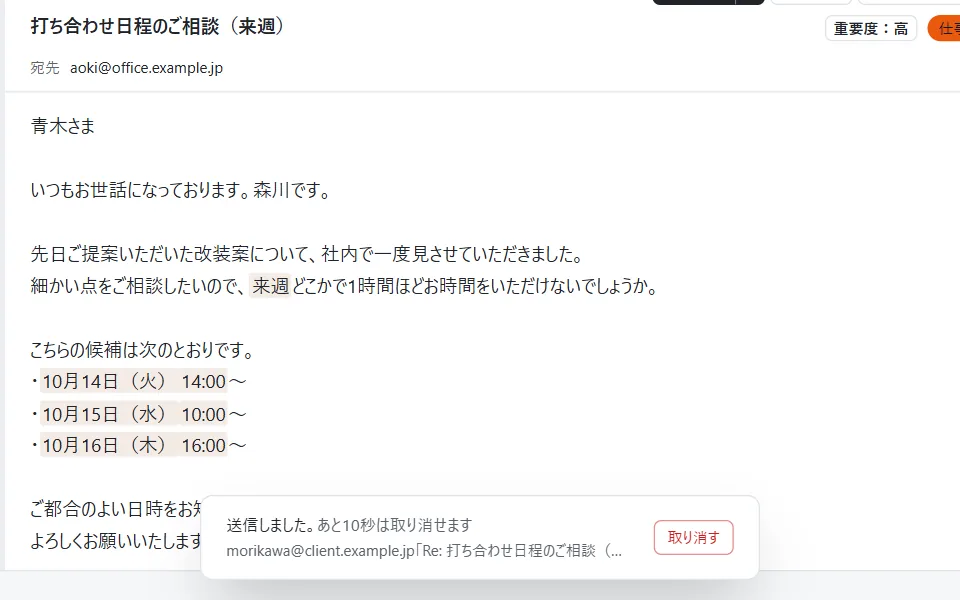
  4. 送信したあとの「送信しました。あと10秒は取り消せます」の表示と「取り消す」ボタン

    送ったあとも、10秒は取り消せる

    送信のあと 10 秒間は「取り消す」が出ます。押せば送信を止められます。取り消せる時間は 5秒・30秒・なし にも変えられます。

  • 自動で送る設定は、はじめから作っていません。オフにし忘れて送られる、という事故が起きません。
  • 確認画面に出した宛先と、実際に送る宛先が1つでも違えば、送信を止めます。
  • 振り分けで返信案を自動で用意したときも、下書きを作るところまでです。送るのはいつもあなたです。
  • AI の答えには誤りが含まれることがあります。送る前に、宛先と内容を確かめてください。
SORTING

届いたメールを、
自動で仕分ける。

差出人・宛先・件名・本文・添付の有無などを条件にして、フォルダーへの移動、タグ、スター、既読、要返信の印、通知しない、を組み合わせられます。

ルールは上から順に見て、ふだんは最初に当てはまった1つで止まります。作ったルールは「テスト」で、手元のメールに何通当たるかを先に確かめられます。受信済みのメールにまとめて当てることもできます。
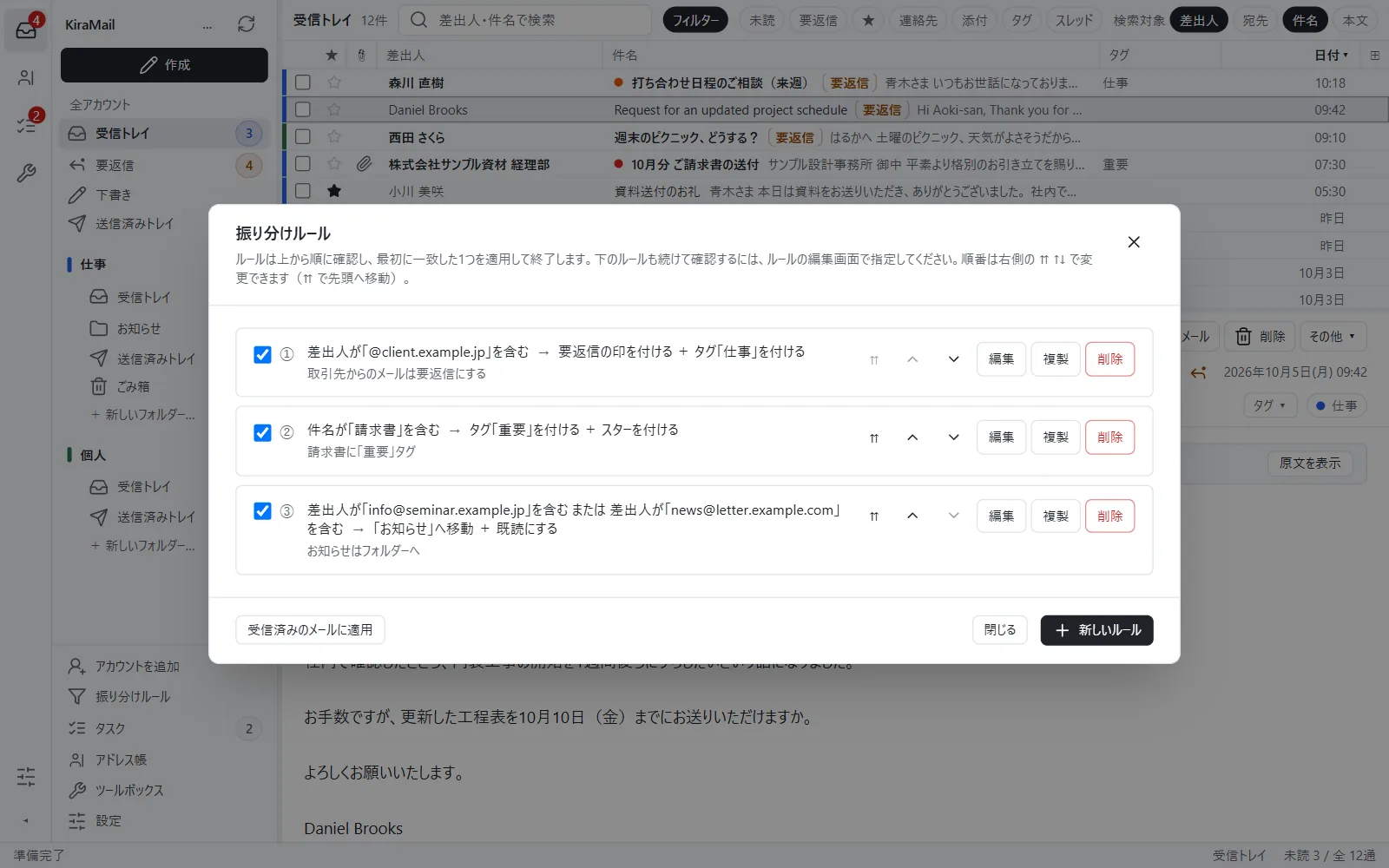
振り分けルールの一覧。差出人や件名の条件ごとに、要返信の印・タグ・スター・フォルダーへの移動を設定している
TRANSLATION

英語のメールも、
日本語で読める。

外国語のメールを開くと、本文の上に「日本語に訳す」が出ます。押すと件名と本文を AI が訳し、「原文を表示」でいつでも元に戻せます。元のメールは書き換えません。

日本語のメールで AI を呼ぶことはありません。一度訳したものは手元に残るので、開き直しても AI を呼び直しません。
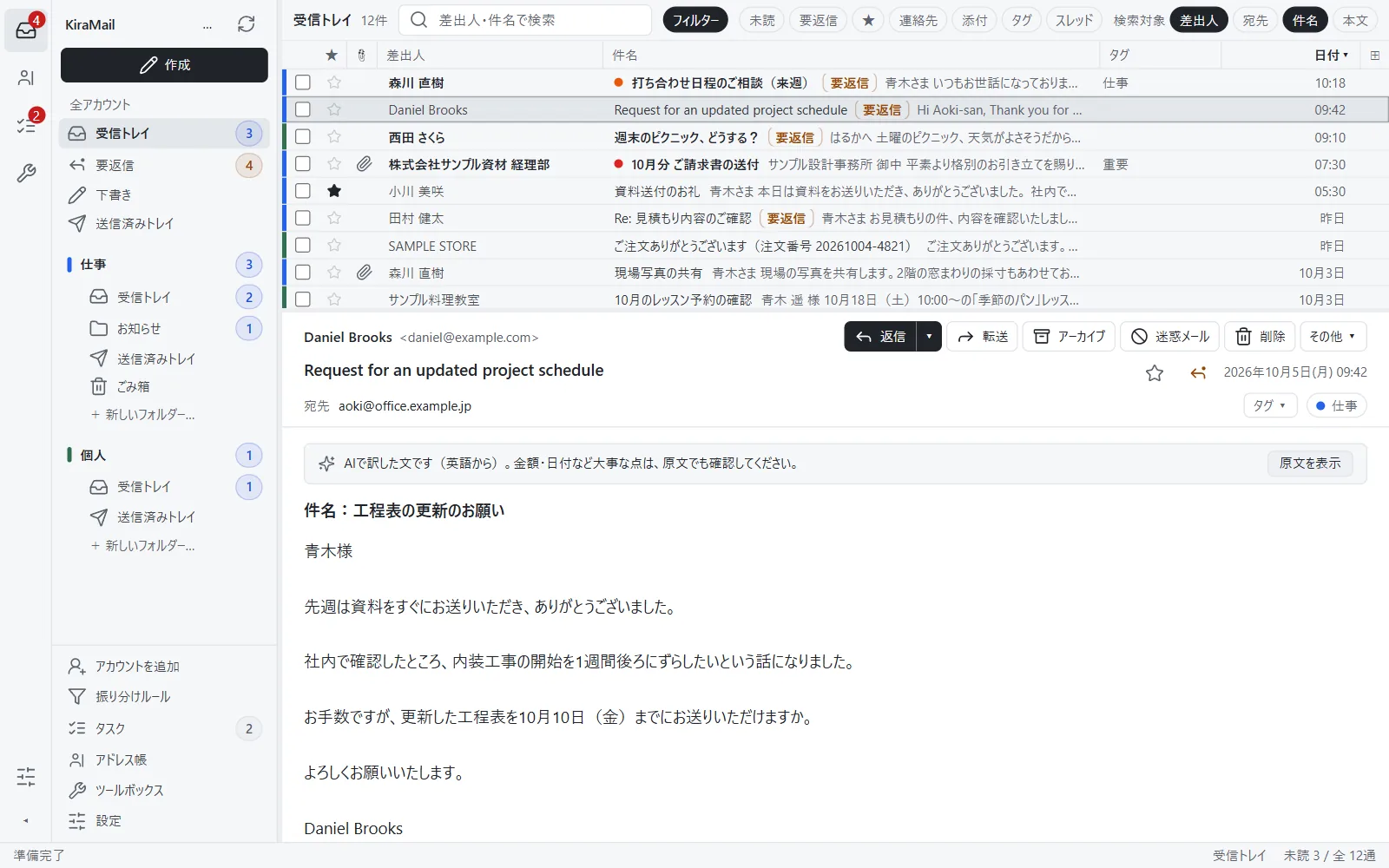
英語のメールを日本語に訳した画面。本文の上に「AIで訳した文です」と「原文を表示」が出ている
AI SETTINGS

AI をどこに頼むか、
自分で選べる。

AI の機能は、最初は使えない状態です。使うときは、設定の「AI」で頼み先を選びます。

このパソコンの Claude Code か Codexなら、Claude や ChatGPT の月額プランの範囲で動くので、メール1通ごとの追加料金はかかりません。Anthropic か OpenAI の API キーなら、使った分だけ料金がかかります。
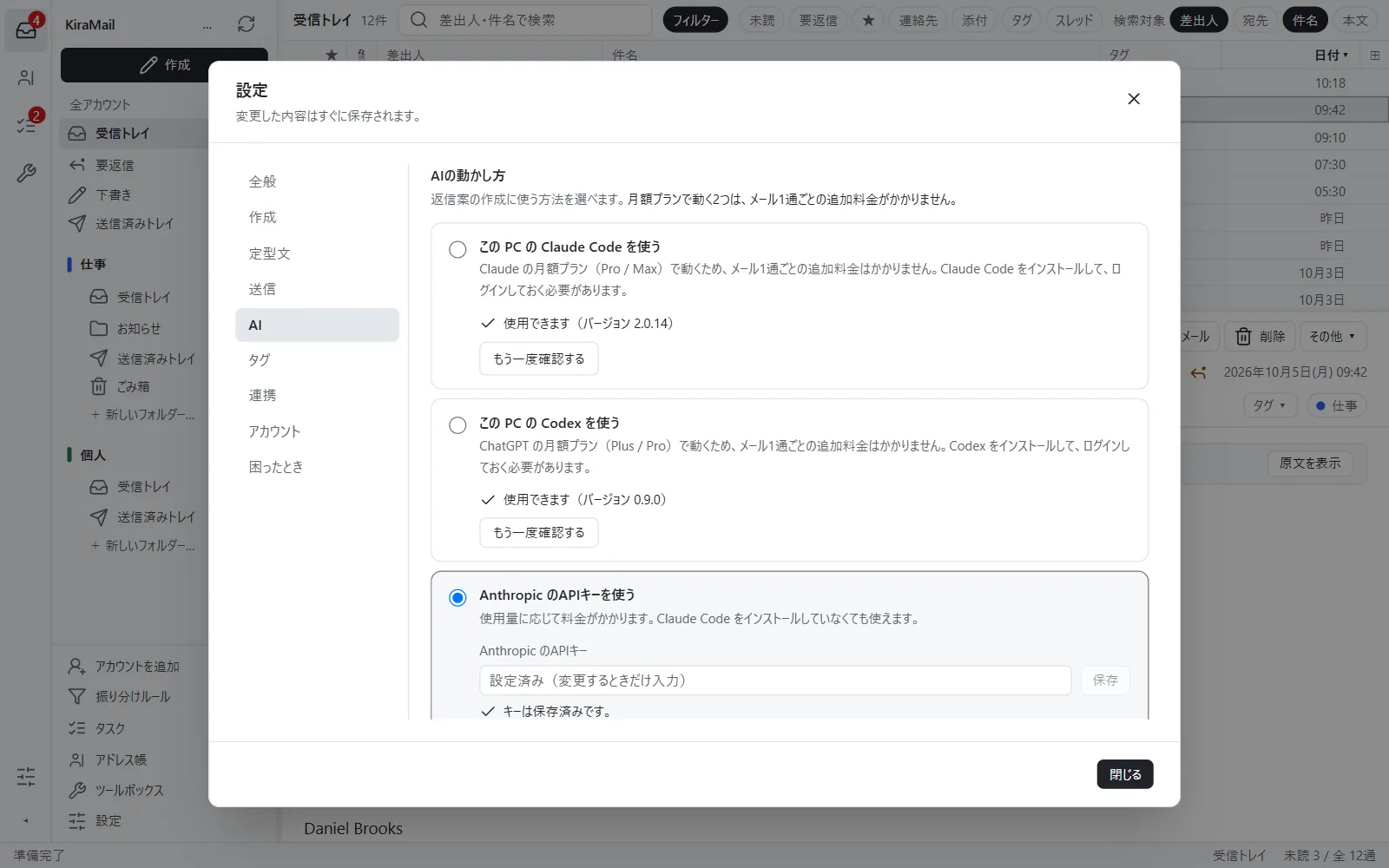
設定の「AI」。このパソコンの Claude Code・Codex、Anthropic・OpenAI の API キーから選ぶ
FEATURES

できること

読む

いくつものアドレスを1つの画面で仕事用・個人用など、登録したアドレスの受信トレイをまとめて見ることも、アドレスごとに見ることもできます。一覧の左端の色で、どのアドレス宛かが分かります。
未読の数がひと目で分かるフォルダー・アカウントごとの未読数と、タスクバーのアイコンに表示します。0件のときは出しません。
やり取りをまとめて表示同じ話題のメールを1つにまとめて表示できます(スレッド表示)。
探す差出人・宛先・件名・本文から、探す範囲を選んで検索できます。
ライト・ダーク画面の明るさを選べます。パソコンの設定に合わせることもできます。

書く・送る

AI を使わない返信元のメールを引用した下書きから、自分の言葉で書けます。AI の設定がなくても返信はできます。
定型文で返信「承知しました」のような決まった一言を入れた返信を、すぐに作れます。文は自分用に変えられます。
後で送信送る日時を決めて予約できます(送る前の確認画面の「後で送信…」)。送られるのは、確認したときの内容そのものです。
送る前のチェック件名の入れ忘れ、「◯◯」の書き残し、社外の宛先、宛名と宛先のずれ、危ない種類の添付、本文の中の日付や金額などを、確認画面に並べます。止めはしません。決めるのはあなたです。

AI の手伝い

押したときだけ動きます
返信案開いているメールへの返信の下書きを作ります。伝えたいことを一言添えたり、「断る(角を立てずに)」のような指示を選んだりできます。
言い換え・誤字と敬語の確認書いている文を「丁寧に」「簡潔に」「柔らかく」「英語に」などで言い換えた案を出します。誤字や敬語の確認、件名の提案もできます。
答え漏れの確認送る前の確認画面で、相手の質問に答え漏れがないかを確かめられます。
3行で要約・日本語に訳す長いメールを3行にまとめたり、外国語のメールを日本語で読んだりできます。
今日のまとめ・優先度順ツールボックスから、未読メールの差出人・件名・書き出しをもとに、何から手を付けるかを整理します。

Thunderbird から移る人に

キー操作とメニューを Thunderbird に合わせました使い慣れたキーで、同じように動かせます。一覧はヘルプから見られます。
Thunderbird のメールを取り込めるこのパソコンの Thunderbird のメールを探して取り込みます(ツールボックス →「インポート」)。取り込んだメールは、このパソコンの中だけに入ります。
アドレス帳自分で登録する「個人用」と、送った相手が自動でたまる「記録用」の2冊。宛先を打つと候補に出ます。

守る

外部の画像は、押すまで読み込まない画像を1枚読み込むだけで、差出人に「いつ開いたか」が伝わるためです。HTML のメールは、何も実行できない枠の中で表示します。
開封確認は、押したときだけ返す相手から開封確認を求められても、自動では返しません。
BEFORE YOU START

使う前に、
確かめてほしいこと

入れてから「つながらない」とならないように、できないことも先に書いておきます。

無料版でできること

  • メールアカウントを2つまで登録できます。
  • 受信・送信・振り分け・検索・AI の機能は、すべてそのまま使えます。無料版で違うのは、登録できるアカウントの数だけです。
  • AI を使わなくても、メールソフトとしての機能はすべて使えます。

今はできないこと・必要なもの

  • Microsoft のメール(会社の Microsoft 365、Outlook.com・Hotmail)はつながりません。Microsoft が、パスワードでメールソフトから接続する方法を終了したためです。
  • Gmail は、ふだんのパスワードではなく「アプリ パスワード」(メールソフト用のパスワード)が必要です。2段階認証を使っているほかのメールでも、同じことがあります。
  • 太字や色を付けたメールは作れません(文字だけのメールを書きます)。届いた装飾付きのメールは、そのまま読めます。
  • Windows 10 / 11(64bit)専用です。Mac・スマートフォン版はありません。
  • AI の機能を使うには、Anthropic か OpenAI の API キー(料金はあなたの契約)か、このパソコンの Claude Code・Codex が必要です。
PRIVACY

メールは、どこへ行くのか。

メールソフトは、いちばん人に見られたくないものを扱います。どこに置き、何をどこへ送るのかを書いておきます。

メールは、このパソコンの中に保存します

受信したメール・添付・下書き・アドレス帳は、このパソコンに保存します。開発元(haga-sys.jp)のサーバーへ送ることはありません。そのようなサーバーを持っていません。利用状況の統計・広告・自動のエラー報告も送りません。

パスワードは暗号化して保存します

メールのパスワード・AI の API キー・Notion のトークンは、Windows の保護機能で暗号化します。同じパソコンの同じ Windows ユーザーでなければ読み取れません。

AI には、使ったときだけ、必要な範囲のメールを送ります

AI の機能を使うと、設定で選んだ頼み先へ、その機能に必要な範囲のメールの内容を送ります。このパソコンの Claude Code・Codex を選んだときも、それぞれを通じて Anthropic・OpenAI へ送られます。

  • 返信案:対象のメールとその前のやり取り、同じ相手から届いた最近のメール数通
  • 今日のまとめ・優先度順など:未読や選んだメールの差出人・件名・書き出し
  • 定型文の候補づくり(ツールボックスの「AIの提案」):あなたが最近送ったメール

メールのパスワードやアドレス帳の一覧は送りません。

AI が動くのは、押したときだけ

押さなくても AI が動くのは、自分で設定したときだけです(「外国語のメールを自動で訳す」をオンにしたときと、振り分けで「返信案を用意する」を選んだとき)。どちらも最初はオフです。

AI のキーと料金は、あなたの契約です

API キーは、あなたが提供元と契約したものを使います。料金は提供元からあなたへ請求されます。Claude Code・Codex を使う場合は、それぞれの契約の範囲で動き、使ったメール本文がそのソフトの履歴に残ります。

インターネットと通信するのは、次のときだけです

  • メールの受信と送信(設定したメールサーバー)
  • アカウントを追加するとき、メールサーバーを調べる(メールアドレスのドメイン名を使います)
  • AI の機能を使ったとき(上のとおり)
  • Notion へタスクを送ったとき
  • HTML メールの画像を表示したとき(最初は読み込みません)
  • 新しい版の確認:起動して約10秒後に1回と、起動している間は24時間おきに、GitHub に最新の版番号を問い合わせます。メールやアカウントの情報は送りません。設定の「全般 → 新しい版のお知らせ」で止められます

詳しくは KiraMail プライバシーポリシー をご覧ください。

SPECS

動作環境

対応 OS
Windows 10 / 11(64bit)
料金
無料(無料版はメールアカウント2つまで)
メールの方式
受信:IMAP・POP3/送信:SMTP
設定を自動で調べる
Gmail・iCloud・Yahoo!メール・さくら・エックスサーバー・ロリポップ・お名前.com など(見つからないときは手で入力)
つながらないもの
Microsoft 365、Outlook.com・Hotmail
AI(使う場合)
Anthropic か OpenAI の API キー、またはこのパソコンの Claude Code・Codex
管理者権限
不要
配布
GitHub の配布ページ(このページのボタンから)
GET STARTED

入れ方

  1. ダウンロード

    配布ページ(GitHub)の「Assets」から、KiraMail-(版番号)-x64.exe を保存します。ブラウザーが「一般的にダウンロードされていません」と出したときは「保存」または「保持する」を選びます。

  2. Windows の確認を通す

    保存したファイルを開き、「Windows によって PC が保護されました」と出たら、「詳細情報」→「実行」を押します。

  3. 利用規約に同意して入れる

    利用規約を読んで「同意する」を押し、入れる場所を選んで「インストール」を押します。

  4. アドレスを登録する

    メールアドレスとパスワードを入れると、受信と送信の設定を調べて登録します。Gmail はアプリ パスワードを使います。

Windows の確認が出るのは、KiraMail にまだ発行元を証明する署名(コード署名)が付いていないためです。配布は、このページからリンクしている GitHub のページだけで行っています。ほかの場所にある KiraMail は使わないでください。
FAQ

よくある質問

本当に無料ですか?
無料版は、メールアカウントを2つまで登録できます。AI の返信案や振り分けを含め、機能の違いはありません。アカウントの数に制限のない有料版は、ただいま準備中です。AI を使う場合の料金は、AI の提供元とあなたの契約によります。
AI が勝手にメールを送ることはありますか?
ありません。自動で送る設定は、はじめから作っていません。AI が書いた下書きは、確認画面で「送信する」を押すまで送られません。確認画面に出した宛先と実際に送る宛先が違うときは、送信を止めます。送ったあとも 10 秒間は「取り消す」で止められます。
AI を使わなくても使えますか?
使えます。AI の機能は最初は使えない状態で、受信・返信・振り分け・検索など、メールソフトとしての機能はすべて AI なしで動きます。
AI の料金はいくらかかりますか?
KiraMail に AI の料金は含まれていません。Anthropic か OpenAI の API キーを使う場合は、使った分だけ提供元からあなたに請求されます(1通あたりの目安は設定画面に出ます)。このパソコンの Claude Code・Codex を使う場合は、それぞれの月額プランの範囲で動きます。
会社の Microsoft 365 や Outlook.com のメールは使えますか?
今は使えません。Microsoft が、パスワードでメールソフトから接続する方法を終了したためです。アプリ パスワードでもつながりません。
Gmail が登録できません。
Gmail は、ふだんのパスワードではなく「アプリ パスワード」が必要です。Google アカウントで2段階認証を有効にしてから、「セキュリティ」→「2段階認証プロセス」→「アプリ パスワード」で作れます(16文字)。アカウントを追加する画面にも手順が出ます。
起動するときに警告が出ます。安全ですか?
KiraMail にはまだ発行元を証明する署名(コード署名)が付いていないため、Windows が「PC が保護されました」と表示します。「詳細情報」→「実行」で起動できます。配布は、このページからリンクしている GitHub のページだけで行っています。
新しい版はどうやって入れますか?
新しい版が出ると、画面の下に「新しい版 ○○ があります」と出ます。押すと配布ページが開くので、ダウンロードしてそのまま上から入れてください。メールと設定は引き継がれます。自動では入れ替えません。
アンインストールすると、メールも消えますか?
消えません。メールのデータ(%APPDATA%\KiraMail)は残ります。完全に消したいときは、アンインストールのあとにこのフォルダーを削除してください。
Thunderbird から乗り換えられますか?
このパソコンの Thunderbird のメールを取り込めます(ツールボックス →「インポート」)。取り込んだメールはこのパソコンの中だけに入り、メールサーバーには上げません。キー操作とメニューも Thunderbird に合わせています。
不具合や要望はどこへ送ればいいですか?
お問い合わせフォームからご連絡ください。うまく受信できないときは、アプリの「ヘルプ → トラブルシューティング情報」の内容をコピーして添えていただくと、早く調べられます(件名・本文・パスワードは含まれません)。

お問い合わせフォームへ

KiraMail を、
無料で。

まずはアドレス1つから、試してみてください。

無料でダウンロード

Windows 10 / 11(64bit)・GitHub の配布ページが開きます

新しい版のお知らせは X でも(@hagasysjp)